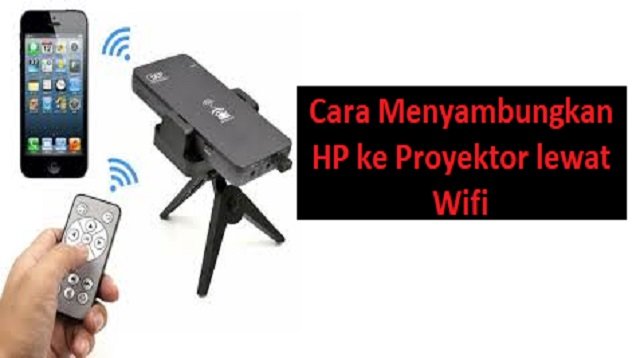
Jakarta, Virenial.com – Bagi Anda yang sedang mencari tentang bagaimana cara menyambungkan HP ke proyektor lewat wifi, tenang saja karena di artikel ini kami sudah menyiapkan pembahasannya untuk Anda.
Saat ini, menonton berbagai film favorit dengan layar yang besar bisa dilakukan dengan mudah yaitu dengan cara menyambungkan HP ke proyektor.
Sedangkan menonton menggunakan layar yang lebih besar dari layar HP pastinya lebih seru, karena gambar akan terlihat dengan jelas.
Dengan trik ini, Anda bisa membuat bioskop dari rumah tanpa harus membeli kursi yang sama seperti yang ada di bioskop (walaupun Anda bisa saja melakukannya).
Menariknya, Anda juga tidak perlu mengeluarkan biaya yang banyak untuk membeli makanan ringan lain seperti yang ada dibioskop jika menonton dari rumah.
Karena Anda bisa makan dan minum sepuasnya dan sebanyak apapun yang dimau, karena makanan tersebut dibuat sendiri.
Untuk bisa melakukan hal tersebut, Anda hanya perlu menyiapkan HP atau smartphone, proyektor dan beberapa kabel yang sudah ada di rumah.
Cara Menyambungkan HP ke Proyektor Lewat Wifi
Nah, berikut ini kami akan membahas dan membagikan informasi tentang cara menyambungkan HP ke proyektor lewat wifi yang perlu diketahui.
1. Kabel HDMI dan Adapter
Kabel HDMI dan Adapter adalah dua alat yang bisa dimanfaatkan jika Anda ingin menyambungkan HP ke proyektor lewat jaringan wifi.
Cara ini termasuk mudah untuk diterapkan, karena alat yang digunakan juga sangat mudah didapatkan.
Kabel HDMI atau High Definition Multimedia Interface sendiri berfungsi untuk mentransfer gambar berupa video dan audio dari satu perangkat ke perangkat yang lainnya.
Untuk cara menyambungkan HP ke proyektor lewat wifi menggunakan kabel HDMI dan adapter yaitu sebagai berikut:
- Langkah pertama, pastikan semua peralatan yang dibutuhkan sudah siap.
- Jika sudah siap, Anda isa menghubungkan satu sisi kabel HDMI dengan proyektor dan sisi yang lain ke adapter USB type-c.
- Setelah itu, hubungkan sisi lain dari adapter tersebut ke smartphone Anda.
- Selanjutnya Anda bisa menggunakan adapter MHL (Mobile High-Definition) untuk dapat menghubungkannya dengan smartphone, jika HP Anda masih menggunakan USB dengan micro-type.
- Anda bisa memilih channel dari HDMI yang sebelumnya telah disambungkan dengan HP, Apabila semua kabel terhubung sesuai tempatnya.
- Selesai dan selamat Anda sudah terhubung dan bisa langsung mulai menonton berbagai film kesukaan di rumah dengan nyaman.
2. Smart TV/ Laptop dan Kabel HDMI
Anda juga bisa menonton film kesukaan Anda lewat Smart TV atau Laptop jika tidak mempunyai adaptor USB type-c atau adapter MHL.
Karena kabel HDMI tidak hanya bisa disambungkan ke HP namun bisa juga ke Smart TV atau ke Laptop.
Untuk cara menyambungkan HP ke proyektor lewat wifi menggunakan Smart TV/ Laptop dan Kabel HDMI yaitu sebagai berikut:
- Anda harus memilih dan menyalakan fitur ‘Smart View’ pada HP jika ingin menyambungkan HP ke proyektor lewat wifi menggunakan Smart TV.
- Kemudian aktifkan fitur yang sama pada Smart TV.
- Setelah HP dan TV terhubung maka Anda bisa mulai melihat layar HP dari layar TV.
- Anda tinggal menghubungkan kabel HDMI pada proyektor dan pada Smart TV jika ingin menayangkannya pada proyektor.
- Anda dapat melakukan hal yang sama seperti menyambungkan TV Anda dengan HP, bila ingin menyambungkanya ke laptop.
- Lalu aktifkan fitur Wi-di (Wireless Display) pada Laptop dan HP Anda.
- Jika keduanya terhubung, maka Anda bisa mulai menghubungkan proyektor dan Laptop dengan kabel HDMI.
- Anda tinggal memilih film apa yang ingin ditonton, jika semua perangkan sudah terpasang dengan baik sesuai pada tempatnya.
- Selesai dan Anda dapat memulai menikmati sensasi bioskop dari rumah.
3. Fitur Wireless Display
Wireless Display adalah sebuah fitur yang berfungsi sebagai penghubung antara HP dengan perangkat lain yang ingin dihubungkan.
Sehingga Anda bisa memanfaatkan fitur ini jika ingin menerapkan cara menyambungkan HP ke proyektor lewat wifi.
Fitur ini juga bisa langsung menghubungkan satu perangkat dengan perangkat lain secara langsung tanpa perlu menggunakan kabel.
Sesuai dengan namanya ‘Wireless Display’, bekerja dengan cara menyambungkan perangkat yang satu dengan yang lain seperti menghubungkan HP Anda dengan WiFi atau Bluetooth.
Sama seperti menghubungkan HP dengan Smart TV dan Laptop, menghubungkan HP dengan proyektor juga dilakukan dengan cara yang sama.
Karena Anda tinggal mengaktifkan fitur ‘Smart View’ pada HP dan pada proyektor, setelah terhubung maka Anda bisa langsung mulai menonton film kesukaan Anda.
4. Chromecast
Chromecast diperkenalkan oleh Google pada akhir 2013 dan produk ini pada dasarnya adalah dongle TV yang memungkinkan para penggunanya untuk melakukan proyeksi layar dari smartphone, tablet, atau laptop ke layar televisi, selama mereka terhubung ke jaringan yang sama misalnya melalui wifi.
Sedangkan pada Android, untuk bisa menyambungkannya ke proyektor maka kita harus mempunyai salah satu perangkat diantaranya Chromecast, Chromecast dengan Google TV, Chromecast Ultra, atau TV dengan Chromecast.
Selain itu, pastikan juga jika HP atau tablet Anda berada di jaringan Wi-Fi yang sama dengan perangkat Chromecast.
Di toko online mainstream di Indonesia, Anda dapat menemukan perangkat ini dengan berbagai macam harga dan dapat memilih mana yang sesuai dengan kebutuhan.
Sedikit tips, pastikan penjualnya sudah terpercaya dan Anda bisa mengeceknya dari ulasan yang diberikan, dan juga jaminan aftersalesnya.
Untuk cara menyambungkan HP ke proyektor lewat wifi menggunakan Chromecast yaitu sebagai berikut:
- Langkah pertama, silahkan buka aplikasi Google Home.
- Kemudian sentuh dan tahan kartu perangkat yang ditransmisikan oleh layar HP Anda.
- Lalu ketuk Cast, kemudian konfirmasi Transmisikan layar.
Ada beberapa cara yang bisa diterapkan untuk menghubungkan layar HP ke proyektor (infocus) dan telah kami bagikan pada ulasan di atas.
Silahkan pilih cara yang dianggap paling mudah untuk diterapkan dan pastinya tidak merepotkan guys. Semoga bermanfaat dan selamat mencoba.