Jakarta, Virenial.com – Saat ini hampir semua jenis laptop yang ada pada saat ini dibekali dengan adapter Wifi bawaan, dengan jaringan Wifi kita bisa berselancar di internet tanpa perlu lagi bantuan kabel atau modem.
Internet merupakan bagian penting dari dalam kehidupan orang, banyak sebagian orang yang bilang tanpa koneksi internet nilai laptop cuman jadi setengah harga, jika tidak, siapa yang mau membelinya mengingat saat ini WiFi adalah kebutuhan untuk mayoritas orang.
Wifi yang terdapat pada laptop tersebut tidak harus selalu aktif setiap saat, jika tidak digunakan anda bisa mematikannya agar menghemat baterai.
Cara Mencari Wifi di Laptop
Jika kamu masih bingung bagaimana cara mengaktifkan WiFi, kali ini kita akan mengulas cara mencari Wifi di laptop dan juga komputer, terdapat beberapa cara yang bisa anda coba tergantung dari perangkat dan brand laptopyang anda gunakan.
1. Tombol WiFi
Cara mencari Wifi di laptop yang pertama yakini paling mudah untuk dilakukan adalah dengan menekan tombol WiFi.
Beberapa sebagian laptop menyediakan tombol khusus WiFi di bagian ujung atas keyboard tergantung laptop yang anda gunakan.
Untuk mengaktifkanya anda tinggal tekan tombol dengan ikon sinyal tersebut, koneksimu pun akan langsung menyala.
Selain itu, tombol tersebut biasanya dilengkapi dengan lampu indikator yang menyala jika Wifi aktif,
jadi anda tahu apakah WiFi sudah aktif atau belum
2. Tombol Fn dan Function Key
Coba amati tombol function key (F1-F12) yang ada di keyboard laptopmu dengan tombol atau kunci F menyediakan dua set perintah untuk bebagai tombol, ini termasuk baris atas dari tombol fungsi standar (F1-F12).
Cara mencari Wifi di laptop ini terbilang mudah.
Pada setiap laptop akan ada ikon seperti gambar di atas Itu adalah tombol untuk menyalakan WiFi.
Nah, dengan itu anda bisa langsung menekannya untuk mengaktifkan WiFi.
Sedangkan itu pada sebagian lainnya, anda harus menekan Fn dan diikuti dengan function key.
3. Mengaktifkan WiFi di Windows 8
Jika laptopmu tidak memiliki tombol WiFi dan function key, maka laptop Windwos 8 sudah memiliki pengaturan untuk mematikan dan menghidupkan Wifi yang tersedia.
Sehingga anda belum menghidupkannya dari pengaturan maka berikut ini langkah-langkah cara mencari Wifi di laptop dengan aktivasi wifi:
- Swip kursos ke kanan layar hingga muncul charms bar, lalu pilih Settings.
- Lalu pilih opsi “Change PC Settings” lalu pilih “Network”
- Pada kolom Wireless devices, silahkan nyalakan WiFi sampai muncul tanda On;
- Jika bagian Airplane Mode menyala silahkan matikan terlebih dahulu karen Wifi tidak bisa menyala jika Airplane masih aktif.
4. Mengaktifkan WiFi di Windows 10
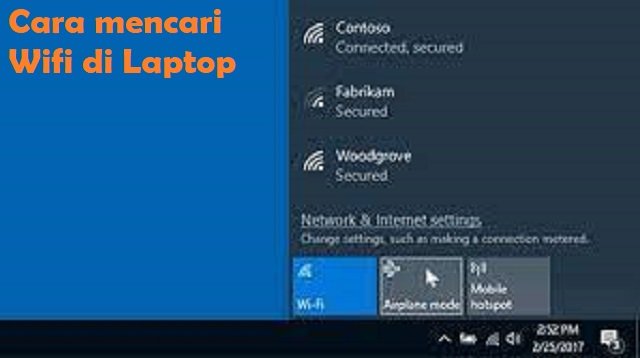
Untuk anda yang menggunakan Windows 10 sistem oprasi sama seperti Windows 8 pengaturan WiFi lebih mudah untuk diakses.
Bagi anda yang sudah menggunakan Windows 10 silahkan ikuti langkah-langkah cara mencari Wifi di laptop berikut ini:
- Klik ikon network yang ada di Taskbar
- Lalu klik WiFi sampai boks berubah warna menjadi biru;
- Kemudian pilih network yang ingin anda sambung, klik Connect;
- Setelah itu, anda hanya perlu memasukkan password WiFi.
5. Mengaktifkan adapter WiFi di laptop
Jika dengan cara-cara di atas koneksi WiFi belum menyala, maka anda dapat mencoba cara mengaktifkan Wifi di laptop dan komputer berikut inni.
Cara ini dapat di terapkan pada komputer dengan sistem operasi Windows 7, Windows 8, dan Windows 10.
Berikut langkah-langkah cara mencari Wifi di laptop dengan aktivasi adapter:
- Buka StartMenu lalu pilih ke Control Panel.
- Lalu buka Network and Internet, kemudian klik Network and Sharing Center.
- Kemudian klik Change adapter settings.
- Selanjutnya klik kanan pada WiFi yang sedang kamu gunakan, klik Enable.
6. Reinstall driver WiFi di laptop
Jika sampai tahapan ini, anda belum juga dapat mengaktifkan Wifi, maka kemungkinan besar driver dari wireless adapternya belum diinstal.
Untuk melakukannya, anda membutuhkan ethernet atau kabel LAN.
Berikut langkah cara mencari Wifi di laptop dengan reinstall driver:
- Pertama buka Device Manager atau tekan Windows+R kemudian ketik devmgmt.msc.
- Kemudian buka Network adapters, cari mana koneksi WiFi yang ingin kamu sambungkan.
- Lalu klik kanan pada nama WiFi, klik Properties.
- Selanjutnya pilih tab Driver, klik Uninstall.
- Setelah sambungkan laptop ke ethernet atau kabel LAN.
- Kemudian Restart laptop.
- Dan saat sudah menyala, Windows akan menginstal adapter secara otomatis.
- Kemudian klik Run ketika ada boks perintah yang muncul.
- Jika proses install sudah selesai, buka WiFi melalui taskbar.
- Dan di tahap ini, seharusnya laptop sudah bisa terkoneksi dengan WiFi.
7. System Restore
Sebelum melakukan system restore, kamu perlu tahu bahwa cara ini sebaiknya dilakukan ketika keadaan sudah mendesak atau tidak ada cara lain.
System restore memungkinkan anda untuk mengembalikan komputer ke waktu sebelum terjadinya masalah komputer.
Semua file, pengaturan, dan perubahan yang anda lakukan setelah tanggal tersebut akan terhapus.
Berikut langkah-langkah cara mencari Wifi di laptop dengan system restore:
- Pertama buka menu Start.
- Kemudian cari dan pilih System Restore (Windows 7 dan Vista) atau Recovery (Windows 8 dan 10).
- Setelah itu klik Open System Restore, klik Next.
- Dan pilih tanggal restore yang anda inginkan.
- Kemudian anda bisa cek apa saja perubahan yang akan dilakukan dengan klik Scan for affected programs.
- Jika anda sudah yakin, klik Next, kemudian Finish.
- Kemudian, Windows akan melakukan reboot.
- coba tes koneksi WiFi-mu, pada umumnya cara ini memiliki keberhasilan yang tinggi.
Bagi anda yang sedang kebingungan cara untuk mencari Wifi pada laptop sekarang kami sudah menyiapkan langkah-langkah cara mencari Wifi agar dengan mudah.
Nah itulah berbagai cara mengaktifkan Wifi di PC atau laptop yang menggunakan sistem operasi Windows 7, 8, dan Windows 10, silahkan coba satu persatu cara di atas mana yang cocok untuk laptop anda
Kami sudah mengulas caranya dengan lengkap pada pembahasan diatas terkait dengan cara mencari Wifi .