Jakarta, Virenial.com – Tahu nggak sih, cara menghilangkan sebuah garis merah di Word cukup mudah dan tidak lama untuk melakukannya.
Dimana anda bisa melakukannya sendiri tanpa menggunakan aplikasi tambahan apapun.
Microsoft Word merupakan salah satu aplikasi yang cukup banyak digunakan.
Word ini memiliki banyak manfaat mulai dari untuk menulis skripsi, jurnal ilmiah bahkan sampai surat lamaran kerja.
Perlu diketahui bahwa Word memiliki banyak fitur yang bisa membantu para pengguna dalam menggunakan aplikasi tersebut.
Salah satunya adalah fitur untuk mengoreksi tulisan.
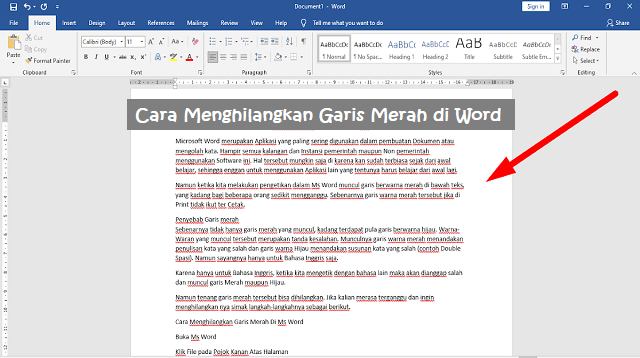
Bagi anda yang sudah tidak asing dengan fitur ini, pastinya sudah familiar jika ada garis merah yang muncul di bawah tulisan.
Garis merah yang sering anda lihat di Word itu merupakan sebuah fitur yang bernama proofread yang dihadirkan oleh Microsoft untuk membantu mengoreksi penulisan pada saat mengetik.
Maka dengan begitu anda akan mudah melihat kata-kata mana saja yang harus diubah atau diperbaiki ya guyss.
Dimana, garis merah di Word ini sebenarnya sangat membantu anda untuk menghindari kata-kata yang salah pada saat mengetik.
Namun banyak pengguna yang juga merasa terganggu dengan kehadiran fitur garis merah di Word ini.
Selain itu garis merah di Word atau proofread ini adalah bawaan yang dipasang di Microsoft Word untuk penulisan bahasa Inggris dan bukan bahasa Indonesia.
Maka dari itu menghapus garis merah di Word menjadi salah satu solusinya, dimana yang cara anda lakukan untuk menghilangkannya pun cukup mudah.
Hanya saja untuk menghapus sebuah fitur proofread ini tergantung dari versi Microsoft Word apa yang sedang anda gunakan yaa.
Nah bagi anda yang penasaran bagaimana cara menghapus atau menghilangkan garis merah tersebut, maka langsung saja simak ulasan tentang cara menghilangkan garis merah di Word berikut ini.
Cara Menghilangkan Garis Merah di Word Melalui Menu Setting
Pada saat mengetik manual atau copy paste teks di Microsoft Word, garis merah maupun hijau akan muncul secara otomatis. Namun, anda bisa menghilangkannya melalui menu setting.
Jika anda memilih cara ini, maka anda bisa menghilangkan garis merah di Word atau menghapus garis hijaunya.
Berikut langkah cara menghilangkan garis merah di Word melalui menu setting:
- Langkah pertama yang harus dilakukan adalah membuka file yang ingin anda hapus atau hilangkan garis merahnya.
- Kemudian pilih menu File > Options yang ada dibagian bawah.
- Lalu pilihlah sub-menu Proofing dibagian kiri menu Options.
- Setelah itu, hapus tanda centang dikolom “Check Spelling as you type” untuk menghilangkan garis merah.
- Hapus tanda centang dikolom “Mark grammar errors as you type” untuk menghapus garis hijau.
- Selesai, sekarang garis merah dan hijau di Word akan hilang setelah anda menghapus kedua tanda centang dikolom tersebut.
Baca Juga : Cara Membuat Daftar Isi Otomatis di Word
Cara Menghilangkan Garis Merah di Word Lewat HP
Selain melalui PC atau Laptop, pasti ada sebagian orang yang cukup sering mengetik atau mengedit file Word melalui HP.
Selain lebih praktis, anda juga bisa mengedit kapanpun dan dimanapun tanpa perlu repot-repot membawa Laptop.
Tidak hanya bisa mengatur margin, anda juga bisa menggunakan aplikasi Microsoft Word di HP untuk menghilangkan garis merah.
Berikut cara menghilangkan garis merah di Word di HP:
- Buka file Word, lalu masuk ke mode pengeditan dengan memilih ikon pensil dibagian atas.
- Kemudian silahkan anda ketuk ikon segitiga yang ada dipojok kanan bawah.
- Setelah itu pindah ke Section menu Review.
- Pilihlah menu “Proofing and Language” dan pilih bahasa yang anda gunakan dalam penulisan.
- Lalu berilah centang dikolom “Hide All Proofing Marks“.
- Dan selesai, sekarang garis merah secara otomatis menghilangkan.
Baca Juga : Cara Menghapus Halaman Kosong di Word
Nah itu dia 2 cara yang sudah kami bagikan diatas untuk menghilangkan garis merah di Word melalui PC atau Smartphone.
Jika anda tertarik untuk melakukannya, silahkan terapkan cara diatas dengan benar dan tepat agar prosesnya berhasil.
Dan apabila menurut anda informasi ini penting, maka langsung saja bagikan ke akun media sosial yang anda punya yaa.