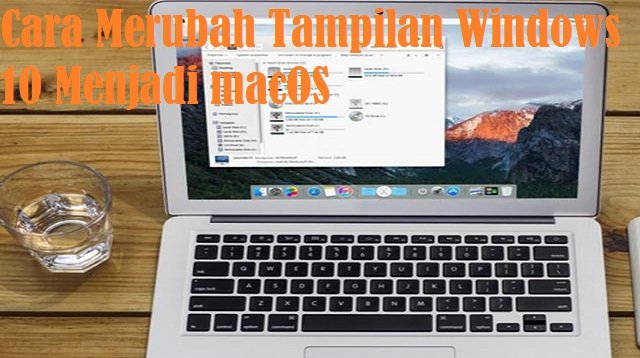
JAKARTA, virenial.com – Meskipun Windows 11 adalah sebuah sistem operasi yang paling banyak digunakan namun para pengguna mempunyai komplain hal serupa.
Pasalnya sistem operasi itu, nampak itu-itu saja dan terkadang sangat membosankan itu sebabnya diartikel kali ini kami akan membagikan cara untuk membuatnya tampilan di Windows 11.
Supaya nampak berupa macOS, bahkan laptopnya akan terlihat seperti menimalis dan estetik nantinya jika anda bermonat ingin mengubahnya.
Baca Juga : Cara Mematikan Laptop Dengan Keyboard
Cara Merubah Tampilan Windows 11 Menjadi macOS
Maka dari itu, anda jangan kemana-mana sebab kami sudah menyiapkan cara merubah tampilan Windows 11 menjadi macOS tentu saja anda simak ulasan sebagai berikut.
1. Mengubah Taskbar Jadi Transparan
Pasalnya tampilan macOS menjadi ciri khasnya yaitu taskbar, bahkan ada beberapa urutan dari aplikasi ini pada bagian tengah nyatanya dapat mengkustomisasi Windows 11 supaya nampak seperti itu.
Baca Juga : Download Windows 11 Pro
Berikut cara merubah tampilan Windows 11 menjadi macOS dengan mengubah taskbar jadi transparan:
- Silahkan anda buka Settings > Personalization > Colors;
- Di dalam menu “Transparency effects” lalu anda klik ON;
- Terlebih dahulu anda download aplikasi bernama TranslucentTB yang ada pada Microsoft Store atau silahkan kunjungi melalui link berikut aplikasi TranslucentTB.
- Setelah itu anda install aplikasi TranslucentTB dan juga Launch, lalu taskbar akan langsung berubah menjadi transparan.
Namun sangat disayangkan, sebab belum ada aplikasi gratis yang dapat mengubah tampilan taskbar menjadi rata tengah untuk memanipulasikannya dengan memasang sebuah fitur.
Yakni “Search”Google pada taskbar, itu sebabnya aplikasi akan langsung bergeser ke arah tengah mudahkan caranya bukan?.
2. Menempatkan Taskbar di Atas dan Install Aplikasi Dock
Untuk cara merubah tampilan Windows 11 menjadi macOS selanjutnya, dimana ada pilihan kedua yaitu dengan mengubah letak taskbar menjadi diatas layar.
Namun anda harus pastikan, jika anda tidak pin aplikasi apapun itu disana supaya tampilan betul-betul sama dengan macOS dan selanjutnya yaitu install dock.
Baca Juga : Cara Hack Website Untuk Pemula
Pasalnya Dock sendiri salah satu software sama persis dengan widget, yang dimana akan menempatkan aplikasi yang amat sering anda gunakan pada area bawah layar.
Sama halnya dengan tampilan macOS bahkan ada banyak sekali pilihan sofware dock yang tersedia disan baik itu dari Aqua Dock, ObjectDock, RocketDock dan lain sebagainya.
3. Mengatur Ulang Menu Start
Untuk cara merubah tampilan Windows 11 menjadi macOS, pasalnya Windows 11 sendiri mempunyai menu Start yang acak-acakan.
Seperti ada banyak sekali rekomendasi game, berita, aplikasi dan fitur lainnya yang sebetulnya tidak sesuai sekali dengan minat masing-masing dari para pengguna.
Supaya semakin sama persis dengan macOS, anda harus mengatur ulang kembali menu ini dimulai dari dengan menghilangkan semua rekomendasi Windows yang tidak berguna sama sekali untuknya.
Termasuk yang terletak pada bagian kanan, kalau anda mau tepat kegunaannya silahkan atur aplikasi yang sering anda gunakan pada area itu.
Sebab anda tinggal klik kanan program yang mau anda gunakan, setelah itu anda pilih opsi “Pin to Start” dan selesai dech.
4. Menggunakan Widget
Untuk cara merubah tampilan Windows 11 menjadi macOS selanjutnya, anda juga dapat menambahkan widget pada layar supaya tampilan tidak monoton dan membosankan.
Baca Juga : Cara Mencerahkan Layar Laptop
Sebab anda tingga install aplikasi Widget Launcher yang sudah ada di Microsoft Store, lalu anda dapat memilih beberapa Widget yang tersedia disana.
Misalnya saja jam analog, jam digital, sticky notes dan lainnya jika layar tampak penuh anda tidak perlu merasa khawatir sebab anda bisa menghapus semua shortcut aplikasi yang tersebar.
Pada desktop anda, akan tetapi anda harus pastikan mereka semua sudah tersedia pada menu Start dalam hal ini tampilan layar akan menjadi lebih rapi dan estetik.
5. Install Tema Mac untuk Windows
Untuk cara merubah tampilan Windows 11 menjadi macOS yang terakhir, supaya semakin sama persis dengan macOS anda dapat mengunudhnya dan install tema Mac untuk Windows.
Silahkan anda kunjungi melalui link berikut www.skinpacks.com atau bisa juga situs-situs yang menyediakan tema dari Windows lainnya.
Baca Juga : Cara Membuka Situs yang Diblokir di PC Windows 11
Akan tetapi, kalau anda tidak mau menambahkan aplikasi lain di laptop atau pc maka tinggal mendownload wallpaper ciri khas dari Mac yang sudah ada di internet.
Jika sudah memasangnya, maka tampilan Windows 11 akan sama persis dengan perangkat Mac namun nyatanya kostomisasi Windows 11 sampai sama dengan macOS tidaklah sulitkan?.
Demikianlah penjelasan yang telah kami sampaikan untuk anda, tentu cara ini dapat merubah tampilan Windows 11 menjadi macOS sangatlah gampang lho.
Jika anda ingin berhasil, silakan anda ikuti petunjuk-petunjuk yang telah kami jelaskan diatas supaya tampilan Windows 11 menjadi macOS.
Tunggu apalagi, segera gunakan cara ini dan coba langsung agar tampilan di Windows 11 menjadi macOS dan tentunya tidak akan membosankan.