Virenial Tekno
  • Login
  • Virenial
  • News
  • Reviews
  • Guides
  • Software
  • Hardware
  • AI
  • Security
  • Startups
  • Research
  • Opinion
  • Community
No Result
View All Result
  • Virenial
  • News
  • Reviews
  • Guides
  • Software
  • Hardware
  • AI
  • Security
  • Startups
  • Research
  • Opinion
  • Community
No Result
View All Result
Virenial Tekno
No Result
View All Result
Home Guides

Cara Update Windows 11 Dengan Update Assistant

by Virenial Tekno
Senin, 2 Februari 2026, 02:39

JAKARTA, virenial.com – Pengembangan Windows 11 sebagai sistem operasi didukung oleh pengecekan dan install otomatis ketika perangkat tersambung dengan internet.

Meskipun demikian, pemiliki user ini juga tetap dapay melakukan pembaharuan secara manual karena beberapa perangkat dilengkapi dengan aplikasi pengamanan.

Lalu bagaimana cara melakukan pembaharuan atau update Windows 11 dengan mudah dan cepat yaitu dengan update Windows 11 Assistant.

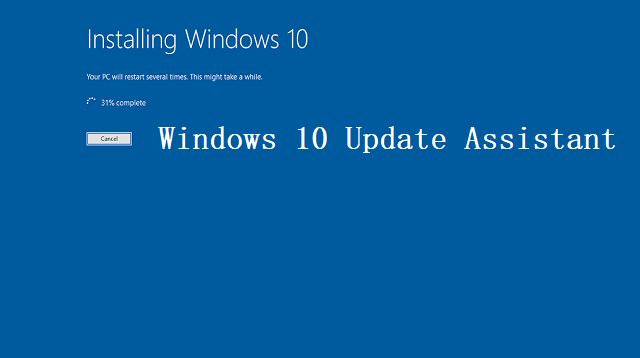
Update Windowa 10 Assistant adalah sebuah software update manager yang dibuat khusus untuk sistem operasi Windows.

Aplikasi ini bisa anda gunakan untuk melakukan upgrade dari versi Windows 11 ke versi yang terbaru.

Melakukan update Windows 11 merupakan hal yang harus dilakukan jika anda ingin performa komputer anda cepat.

Karena dengan melakukan update, sudah bisa dipastikan bahwa sistem selalu dalam kondisi terbaru serta keamanan juga akan lebih kuat pada Windows yang di update.

Nah, pada artikel kali ini kita akan membahas mengenai Windows 11 Update Assistant yang akan kita bahas lebih lanjut pada ulasan dibawah ini.

Cara Update Windows 11 Dengan Update Assistant

Ketika pembaruan fitur baru diterbitkan pada Windows 11, maka anda akan menerima pemberitahuan melalui Pembaruan Windows.

Namun, jika anda tidak ingin menunggu pembaruan secara otomatis, anda bisa mendapatkan pembaruan melalui Asisten Pembaruan Windows 11 dari Microsoft.

Seperti yang sudah kita ketahui bahwa ada beberapa metode untuk melakukan upgrade Windows 11 ke versi terbaru.

Tentunya dari semua rekomendasi tersebut, yang paling direkomendasikan adalah dengan menggunakan Windows Update.

Meskipun demikian, terkadang kita masih belum mendapatkan feature update sehingga kita harus menggunakan metode alternatif lainnya.

RelatedPosts

5 APK Pembuka Situs Terlarang Paling Ampuh dan Populer (Update 2026)

2 Cara Cek Stalker IG Selain JNCK Media (Ternyata Mudah)

3 Cara Melihat Akun Twitter yang di Private Tanpa Follow (Jarang Diketahui)

Cara Mendownload File di WA yang Sudah Kadaluarsa (Banyak yang Salah!)

2 Cara Download File di Course Hero Gratis (Panduan Lengkap)

Salah satunya adalah dengan menggunakan Update Assistant dengan veris Windows 11 terbaru, berikut cara update ke Windows 11 dengan Update Assistant:

  • Langkah pertama, silahkan anda download terlebih dahulu Update Assistant pada halaman ISO Download Windows 11 Klik Disini.
  • Jika file telah terdownload, silahkan anda update terlebih dahulu jika tersedia.
  • Untuk melakukan upgrade pada aplikasi Windows 11 Update Assistant klik tombol “Update Now“.
  • Setelah dirasa CPU, Memory dan Disk Space sudah Ok, klik “Next“.
  • Maka proses downloading akan berjalan.

Cara Melihat History Update Windows 11 Dengan Update Assistant

Setelah anda melakukan upgrade Windows 11 diatas, maka anda sudah berhasil melakukan update Windows 11 dengan Windows 11 Update Assistant.

Jika proses download dan install update berjalan secara otomatis, maka anda tidak perlu melakukan apa-apa saat proses berjalan.

Anda hanya perlu menunggu hingga update selesai dan pastikan jika anda menggunakan koneksi yang lancar.

Untuk bisa melihat history atau riwayat update yang sudah anda lakukan, bisa masuk ke pengaturan berikut:

  • Langkah pertama, silahkan anda buka “Settings” di Windows 11.
  • Selanjutnya klik menu “Update & Security“.
  • Setelah itu tab “Windows Update” pada jendela sebelah kanan.
  • Silahkan scroll kebawah dan klik pada menu “View update history“.
  • Semua riwayat update di Windows 11 bisa anda lihat disana.

Itulah seluruh isi pembahasan yang dapat kami jabarkan kepada anda seputar cara update dan melihat riwayat update Windows 11.

Anda bisa menggunakan metode ini untuk melakukan upgrade pada Windows 11 anda agar tetap pada versi terbaru.

Anda harus melakukan update pada Windows 11 agar sistem keamanan lebih baik dan data-data anda terjaga. Semoga bermanfaat dan selamat mencoba.

ShareTweetShareSend

Related Posts

Alamat IPTV Gratis

Alamat IPTV Gratis Indonesia 2026 yang Bisa Anda Gunakan

5 Februari 2026
Yagoal Login

Cara VCS Ome TV

5 Februari 2026
Cara Menebak Togel 4 Angka

Cara Hack DANA

5 Februari 2026
Cara Download Video Telegram yang Di Private

4 Cara Download Video Telegram yang Di Private di Android, iPhone dan PC/Laptop

5 Februari 2026
Cara Hack WA dengan Pointszone net

RewardFF2026 Com, Cara Mudah Mendapatkan Diamond, Skin dan Bundle FF Gratis

5 Februari 2026
Yagoal Login

Cara Mendapatkan VCS di OME TV

5 Februari 2026
Next Post
Cara Hack Komputer Orang Lain Lewat Internet

3 Aplikasi Pembuka Blokir Paling Ampuh dan Kencang

Tinggalkan Balasan Batalkan balasan

Alamat email Anda tidak akan dipublikasikan. Ruas yang wajib ditandai *

Recent News

Kode Darurat HP Xiaomi Lupa Pola (Anti Gagal)

4 Aplikasi Pinjam Pulsa 100 Ribu Cepat Cair (Update 2026)

6 Februari 2026
6 Link Download Cheat Diamond Mobile Legend Apk (Update 2026)

50+ Link Telegram Drakor Terlengkap (Update 2026)

6 Februari 2026
6 Link Download Cheat Diamond Mobile Legend Apk (Update 2026)

Kode Rahasia Paket Smartfren Murah (Update 2026)

6 Februari 2026
6 Link Download Cheat Diamond Mobile Legend Apk (Update 2026)

60 Link Grup WA Cogan Terbaru dan Lengkap (Update 2026)

6 Februari 2026
6 Link Download Cheat Diamond Mobile Legend Apk (Update 2026)

3 Link Download Generator Diamond ML Tanpa Verifikasi (Masih Work!)

6 Februari 2026
6 Link Download Cheat Diamond Mobile Legend Apk (Update 2026)

Download Aplikasi Cheat Skin ML IMLS (Update 2026)

6 Februari 2026

Virenial Tekno – Media Berita Teknologi

Virenial Tekno adalah media siber nasional yang menyajikan berita dan informasi faktual, akurat, dan berimbang mengenai isu teknologi nasional dan internasional.

PT Virenial Media
Gedung Virenial Group
Jl. DR Sujono
Jakarta Pusat, Jakarta – 10110
Email: redaksi@virenial.com

Bagian dari Virenial Network

© 2019-2026 Virenial Tekno

Informasi

Tentang Kami
Redaksi
Kontak
Kebijakan Privasi
Disclaimer
Pedoman Media Siber
Kode Etik Jurnalistik
Hak Jawab
Koreksi Berita
Iklan & Kerja Sama
Sitemap

Virenial Network

  • Virenial News
  • Sport News
  • Celeb Update
  • Tekno Updates
  • Review APK
  • Gaming World
  • GamePS Zone
  • Otomotif Center
  • Travel Guide
  • Food & Recipe
  • Bunda & Kids
  • Pusat Peraturan
  • Bisnis & Karir
  • Health Tips
  • Khazanah
  • Forum Diskusi

Sorotan

Breaking News
Pilihan Editor
Trending
No Result
View All Result
  • Virenial
  • News
  • Reviews
  • Guides
  • Software
  • Hardware
  • AI
  • Security
  • Startups
  • Research
  • Opinion
  • Community
  • Login

Welcome Back!

Login to your account below

Forgotten Password?

Retrieve your password

Please enter your username or email address to reset your password.

Log In
Are you sure want to unlock this post?
Unlock left : 0
Are you sure want to cancel subscription?